회원가입

가입하면 계정 복구 코드가 발급됩니다. 비밀번호를 잊었을 때 필요하니 꼭 저장해두세요.
TAKANE READER는 온라인으로 동기화되는 텍스트 리더 WebApp입니다.

TAKANE READER는 WebAPP으로 설치하였을 때 최상의 사용자 환경을 보여줍니다.
다음 가이드를 따라하여 WebAPP으로 설치하여 보세요!
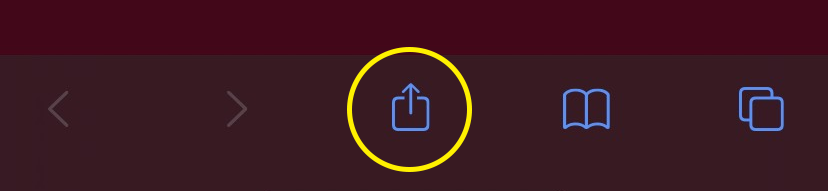
1. Safari에서 본 사이트를 접속하신 후, 하단의 공유 버튼을 눌러주세요.
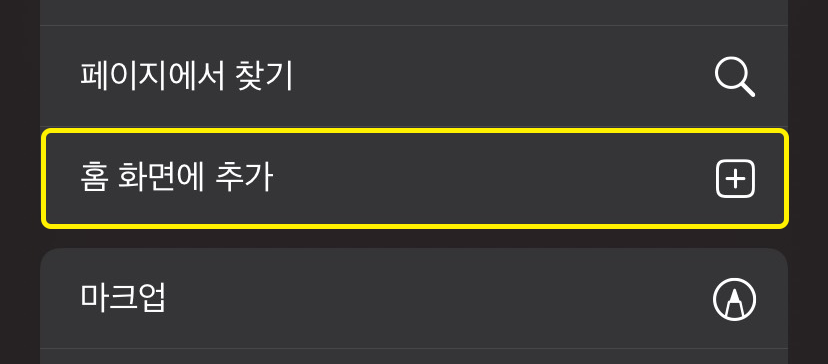
2. 홈 화면에 추가를 찾아 눌러주세요.
3. 홈 화면에 추가 모달 로딩이 끝나면, 오른쪽 위의 추가 버튼을 눌러주세요.
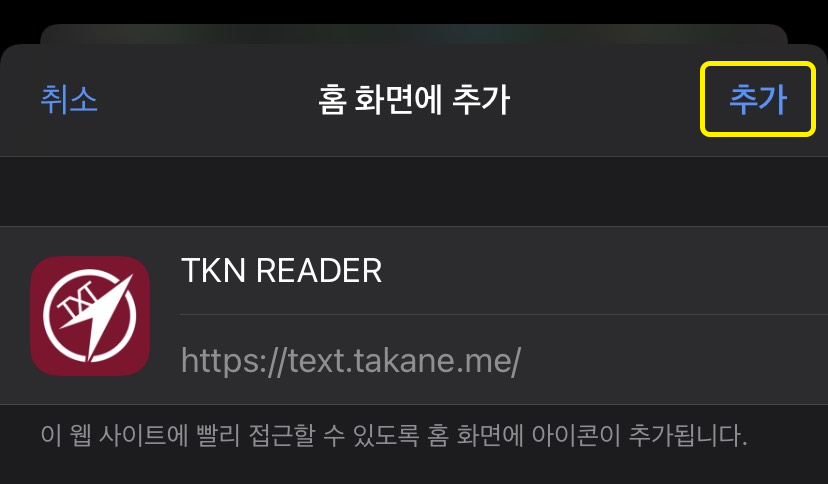
4. 홈으로 돌아가서 TKN READER 아이콘이 추가되었는지 확인하세요.

5. 이제 해당 아이콘을 탭하여 접속하시면 됩니다.
TAKANE READER는 WebAPP으로 설치하였을 때 최상의 사용자 환경을 보여줍니다.
다음 가이드를 따라하여 WebAPP으로 설치하여 보세요!
1. Chrome에서 본 사이트를 접속하신 후, 주소창 우측의 메뉴 버튼을 눌러주세요.

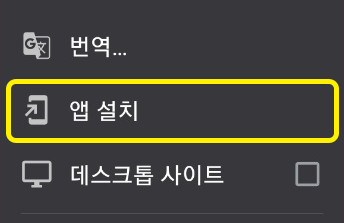
2. 앱 설치를 찾아 눌러주세요.
3. 앱 설치가 끝나면 홈 화면에 추가됨 알림이 나옵니다.

4. 스마트폰의 앱 목록으로 가서 TKN READER 아이콘이 추가되었는지 확인하세요.
5. 이제 해당 아이콘을 탭하여 접속하시면 됩니다.
TAKANE READER는 WebAPP으로 설치하였을 때 최상의 사용자 환경을 보여줍니다.
다음 가이드를 따라하여 WebAPP으로 설치하여 보세요!
1. 삼성 인터넷에서 본 사이트를 접속하신 후, 주소창 안쪽의 설치 버튼을 눌러주세요.

2. 웹 앱 설치 확인창이 뜨면 설치를 눌러주세요.
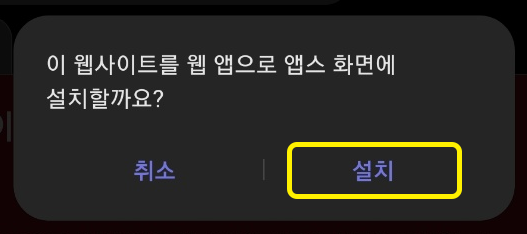
3. 앱 설치가 끝나면 웹 앱 설치됨 알림이 나옵니다.

4. 스마트폰의 앱 목록으로 가서 TKN READER 아이콘이 추가되었는지 확인하세요.
5. 이제 해당 아이콘을 탭하여 접속하시면 됩니다.
가입하면 계정 복구 코드가 발급됩니다. 비밀번호를 잊었을 때 필요하니 꼭 저장해두세요.
가입할 때 받은 복구 코드로 비밀번호를 다시 설정합니다.
복구 코드를 잃어버렸다면 관리자에게 문의해주세요.
비밀번호를 바꾸면 다른 기기에서는 모두 로그아웃됩니다.
아직 복구 코드가 없습니다. 비밀번호를 잊었을 때 계정을 되찾으려면 복구 코드가 필요합니다.
현재 비밀번호를 입력하면 새 복구 코드를 발급합니다. 이전 복구 코드는 더 이상 쓸 수 없습니다.
비밀번호를 잊었을 때 이 코드로 계정을 되찾을 수 있습니다. 다시 볼 수 없으니 안전한 곳에 저장해주세요.
최근 20건의 계정 활동입니다. 모르는 기록이 있다면 비밀번호를 바꿔주세요.


Drag & Drop Files Here